
Proxmox oferuje mnóstwo możliwości i funkcji. Zdecydowanie może obsłużyć sporą liczbę projektów edukacyjnych i eksperymentalnych. Jednak poza samymi projektami, które chcemy realizować, istnieją zadania konserwacyjne, które większość domowych laboratorów może zignorować. Nie zawsze są to duże zmiany, ale mogą to być również drobne zadania, które mogą zapobiec dużym problemom w przyszłości.
Przetestuj pełne przywracanie maszyny wirtualnej
Posiadając zarówno domowe laboratorium jak i środowisko produkcyjne, większość osób zdaje sobie sprawę z wagi tworzenia kopii zapasowych obciążeń, maszyn wirtualnych, kontenerów itp. Proxmox Backup Server (PBS) to zdecydowanie darmowe, specjalnie zaprojektowane rozwiązanie do tworzenia kopii zapasowych. Zawsze są też rozwiązania do tworzenia kopii zapasowych, które uważam za sprawdzone, takie jak Veeam, które uważam za niezawodne, nawet biorąc pod uwagę, że Proxmox jest jednym z najnowszych rozwiązań w ich ofercie. Wygląda na to, że już je opanowali.
Niezależnie od tego, z którego rozwiązania korzystasz, samo tworzenie kopii zapasowych obciążeń nie wystarczy. Musisz przetestować swoje kopie zapasowe i upewnić się, że są poprawne, zawierają oczekiwane dane i, co bardzo ważne, można je przywrócić.
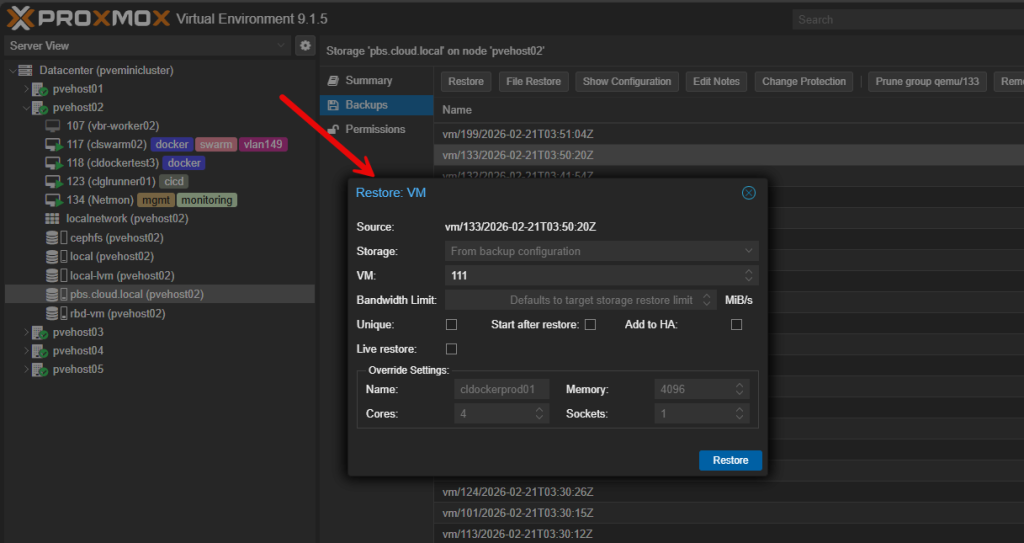
Większość domowych laboratorów nigdy nie przeprowadziła pełnego testowego przywracania maszyny wirtualnej w swoim laboratorium, ponieważ uważa, że zasób nie jest krytyczny. Jednak skoro już taki lab istnieje warto to sprawdzić. Od tego należy zacząć. Wybierz niekrytyczną maszynę wirtualną i:
- Uruchom ręczną kopię zapasową
- Przywróć do nowego identyfikatora maszyny wirtualnej
- Uruchom ją
- Zaloguj się
- Sprawdź, czy usługi i aplikacje działają poprawnie itp.
Rozwiązania takie jak PBS oferują przywracanie na poziomie plików. Przetestuj je również. Przejrzyj katalog kopii zapasowych i upewnij się, że rozumiesz, jak poruszać się po oprogramowaniu do tworzenia kopii zapasowych i przywracać dane w spokojnych warunkach. Celem tego ćwiczenia Proxmox jest wykrycie wszelkich problemów ZANIM dojdzie do rzeczywistej awarii lub utraty danych z powodu awarii, awarii sprzętu lub czegoś innego.
Zweryfikuj konfigurację sieciową
Jak w przypadku każdego innego hypervisora lub stosu wirtualizacji, rzadko zdarza się, żeby bałagan pojawił się z dnia na dzień. Sieci to zazwyczaj jeden z obszarów, o których myślimy: „Posprzątam to później lub skonfiguruję to poprawnie później”. Problem polega jednak na tym, że „później” nigdy nie nadchodzi.
Możesz dodać most do zarządzania. Później eksperymentujesz z siecią VLAN. Być może zaczynasz testować inne bardziej skoplikowane konfiguracje. Po kilku miesiącach plik konfiguracyjny jest chaotyczny, niejasny i prawdopodobnie pełen nieaktualnej konfiguracji, która nie jest już potrzebna.
Jednym z zadań, które polecam, jest poświęcenie czasu na przejrzenie następujących elementów:
- Wszystkie interfejsy vmbr
- Przypisanie VLAN
- Wykorzystanie fizycznej karty sieciowej
- Konfiguracje połączeń
- Wartości MTU
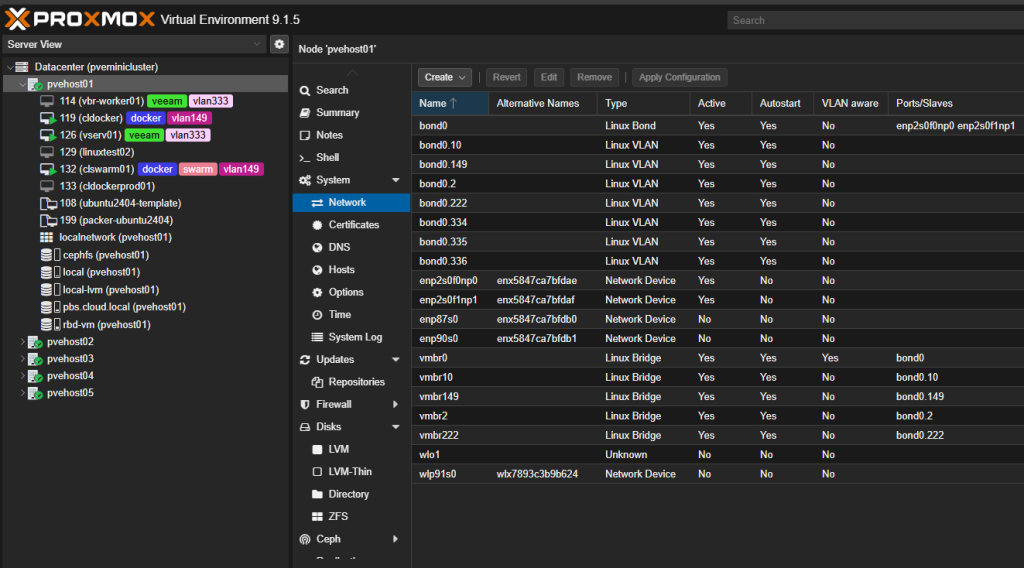
Wykorzystaj czas na pozbycie się nieużywanych mostów. Jeśli wartości MTU nie są wyrównane, poświęć czas na ich standaryzację. Jeśli nie oddzieliłeś ruchu zarządzania, ruchu maszyn wirtualnych i ruchu pamięci masowej, poświęć czas na zrobienie tego i odpowiednie udokumentowanie.
Przeprowadź audyt i oczyść swoją przestrzeń dyskową
Wszyscy to przeżyliśmy. Lokalna pamięć masowa zapełnia się po cichu. Gromadzisz stare obrazy ISO, szablony i migawki na kilku różnych maszynach wirtualnych. Zasady przechowywania kopii zapasowych są ustawiane raz i nigdy nie są ponownie audytowane.
W związku z typowym przepływem pracy w środowisku, lokalna pamięć masowa gromadzi nieaktualne pliki i inne zasoby. Doskonałym weekendowym projektem konserwacyjnym jest proaktywny przegląd i audyt wykorzystania pamięci masowej. Możesz to łatwo zrobić za pomocą prostego audytu w interfejsie graficznym Proxmox.
Zwróć uwagę na następujące kwestie:
- Wykorzystanie pamięci masowej w centrum danych
- Lokalna pamięć masowa każdego węzła
- Listy migawek
- Ustawienia przechowywania kopii zapasowych
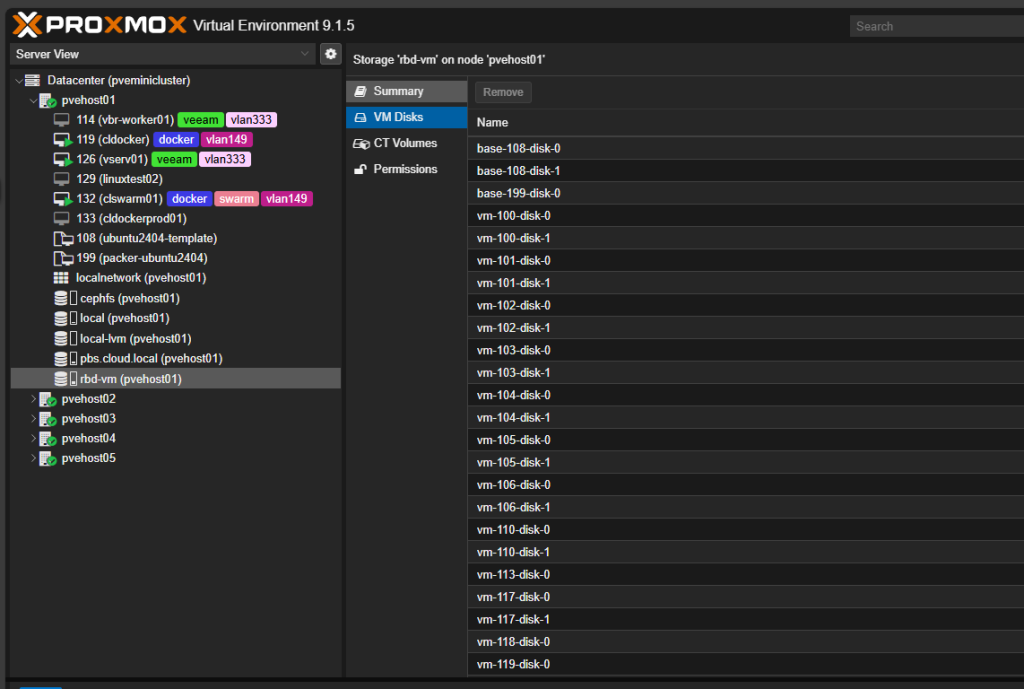
Możesz zadać takie pytania:
- Czy te obrazy ISO są nadal potrzebne?
- Czy istnieją porzucone szablony?
- Czy migawki są starsze niż planowano?
- Czy lokalny system lvm zbliża się do limitu?
Pełne lub prawie pełne woluminy pamięci masowej mogą powodować wiele problemów. Mogą one obejmować awarie kopii zapasowych, błędy migawek i nieoczekiwaną niestabilność maszyn wirtualnych. Odzyskiwanie przestrzeni zmniejsza to ryzyko.
Przetestuj funkcję failover HA, zanim będzie Ci ona faktycznie potrzebna
Jednym z powodów, dla których większość użytkowników buduje klaster Proxmox, jest zapewnienie funkcji przełączania awaryjnego z wysoką dostępnością. Funkcja Proxmox HA zapewnia ochronę maszyn wirtualnych w przypadku awarii hosta, na którym się znajdują, z dowolnego powodu.
Jednak nawet po skonfigurowaniu klastra HA większość domowych laborantów nigdy nie symuluje awarii, aby sprawdzić, czy HA działa zgodnie z oczekiwaniami. Podobnie jak w przypadku kopii zapasowych, ostatnią rzeczą, jakiej można się spodziewać, jest prawdziwa awaria, po której okazuje się, że przełączanie awaryjne HA nie działa zgodnie z oczekiwaniami lub wystąpił problem uniemożliwiający uruchomienie maszyn wirtualnych na innym hoście.
Wielką zaletą funkcji Proxmox HA jest to, że nie trzeba odłączać hosta od zasilania, aby ją przetestować. Można symulować przełączanie awaryjne HA, przełączając host Proxmox w tryb konserwacji. Aby przełączyć host w tryb konserwacji, należy użyć poniższego polecenia:
|
1 |
ha-manager crm-command node-maintenance enable <nazwa_host'a> |
Po wykonaniu tej czynności Proxmox w kontrolowany sposób zmigruje wszystkie maszyny wirtualne z tego konkretnego hosta na inny. Jeśli więc wystąpią awarie HA, powinno to zostać odnotowane w tym procesie. Obserwuj logi. Obserwuj historię zadań. Zwróć uwagę na czas trwania migracji i czy jakiekolwiek usługi nie powrócą do trybu online.
Potwierdzasz kilka rzeczy naraz:
- Responsywność usługi HA
- Dostępność pamięci masowej w różnych węzłach
- Spójność sieci po przełączeniu awaryjnym
- Niezawodność rozruchu maszyn wirtualnych
Dopasuj rozmiar maszyn wirtualnych i zasobów
Zwłaszcza w dzisiejszych czasach, gdy ceny pamięci RAM są szalone, nadmierne alokowanie zasobów nie tylko powoduje nadmierne obciążenie istniejących zasobów laboratoryjnych, ale może również skutkować poważnymi kosztami, jeśli konieczna będzie modernizacja sprzętu, gdy zasoby się wyczerpią.
Nadmierne alokowanie zasobów może następować stopniowo. Maszyna wirtualna, która kiedyś potrzebowała dodatkowego procesora, zachowuje te rdzenie na zawsze. Obciążenie, które mogło potrzebować dodatkowej pamięci przez krótki okres, pozostaje trwale przewymiarowane. Z czasem te alokacje zasobów się kumulują.
Większość laboratoriów domowych nigdy nie dokonuje ponownej oceny rozmiarów maszyn wirtualnych po wdrożeniu tych zasobów. Weekend konserwacyjny powinien obejmować audyt zasobów.
Pamiętaj, aby przejrzeć:
- Rdzenie procesora przypisane do maszyny wirtualnej
- Alokacje pamięci (duże)
- Historyczne wykresy wykorzystania
- Konfiguracje gniazd i rdzeni
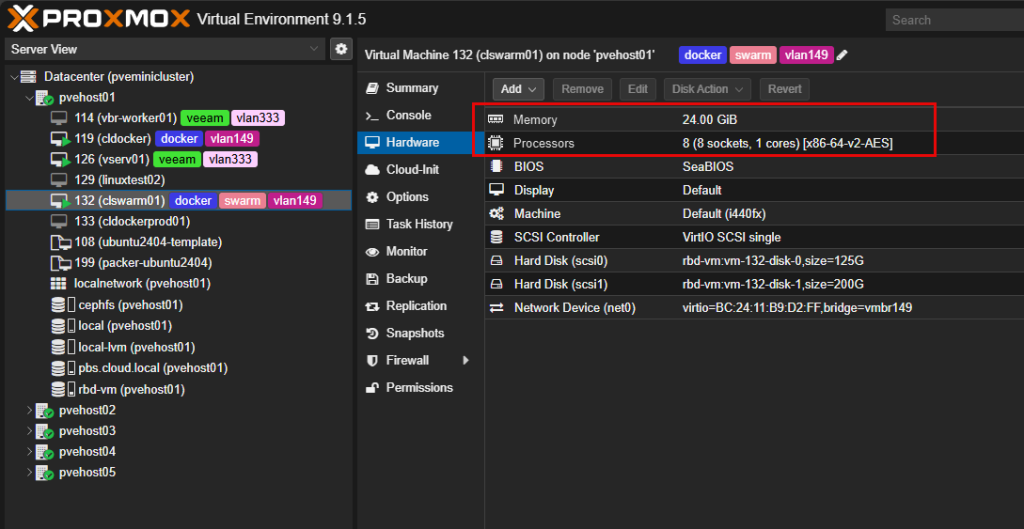
Porównaj przydzielone zasoby z rzeczywistym zużyciem, jakie maszyna wirtualna faktycznie zużywa podczas szczytowych i średnich obciążeń. Dodatkowo, zmniejszenie liczby niepotrzebnych rdzeni procesora i nadmiarowej pamięci poprawia efektywność harmonogramowania całego systemu. Uwalnia to również zasoby na potrzeby przyszłych obciążeń. W mniejszych laboratoriach może to zdecydowanie poprawić wydajność poprzez odpowiednie dostosowanie rozmiarów maszyn wirtualnych.
Podsumowanie
Zaletą powyższych krokó jest to, że nie wymagają one nowego sprzętu ani przebudowy klastra. To proste czynności, które każdy może wykonać. Testowanie przywracania systemu, czyszczenie sieci, odzyskiwanie pamięci masowej, testowanie wysokiej dostępności (HA) i dostosowywanie rozmiaru maszyn wirtualnych to niekoniecznie ekscytujące projekty, ale dzięki nim Twoje środowisko będzie działać w doskonałej kondycji, aby sprostać wszystkim bardziej ekscytującym projektom, które większość chce realizować w swoich środowiskach. Jeśli poświęcisz nieco czasu na te pięć zadań, Twoje środowisko Proxmox będzie bezpieczniejsze w przyszłym tygodniu! A Ty? Jakie zadania z przedstawionych musisz jeszcze wykonać?
Dziękuję Ci, za poświęcony czas na przeczytanie tego artykułu. Jeśli był on dla Ciebie przydatny, to gorąco zachęcam Cię do zapisania się na mój newsletter, jeżeli jeszcze Cię tam nie ma. Proszę Cię także o “polubienie” mojego bloga na Facebooku oraz kanału na YouTube – pomoże mi to dotrzeć do nowych odbiorców. Raz w tygodniu (niedziela punkt 17.00) otrzymasz powiadomienia o nowych artykułach / projektach zanim staną się publiczne. Możesz również pozostawić całkowicie anonimowy pomysł na wpis/nagranie.
Link do formularza tutaj: https://beitadmin.pl/pomysly
Pozostaw również komentarz lub napisz do mnie wiadomość odpisuję na każdą, jeżeli Masz jakieś pytania:).