


Od kilku miesięcy śledzę naprawdę świetny projekt o nazwie PegaProx, który szybko ewoluuje i staje się jednym z najpopularniejszych narzędzi do zarządzania Proxmox z nowoczesnym interfejsem. Wraz z kilkoma ostatnimi aktualizacjami (które pojawiły się w ciągu zaledwie kilku tygodni) dodano kilka funkcji, które z pewnością zainteresują większość użytkowników: migrację ESXi i monitorowanie serwera kopii zapasowych Proxmox. Myślę, że te dodatki pojawiają się w idealnym momencie dla wielu osób, które ponownie oceniają swoją platformę wirtualizacji. Przyjrzyjmy się bliżej tym nowym funkcjom i ich znaczeniu dla przyszłości Proxmox.
Wprowadzenie do PegaProx
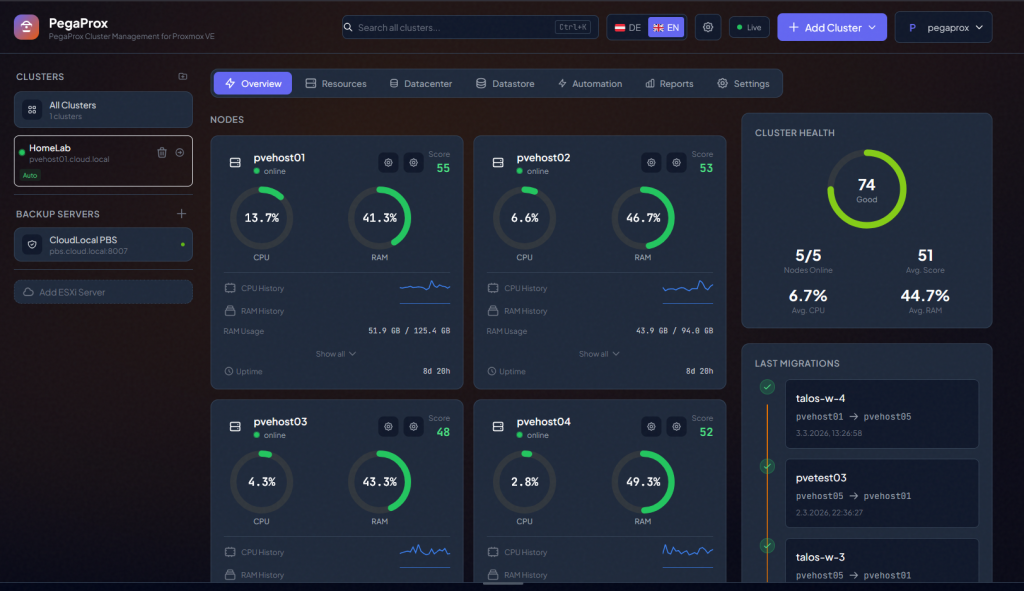
Jego celem jest ułatwienie zarządzania serwerem Proxmox VE, a także zarządzaniem wieloma klastrami, w łatwiejszy i bardziej intuicyjny sposób. Jak wszyscy wiemy, zarządzanie wieloma klastrami, zwłaszcza na dużą skalę, może wiązać się z problemami z domyślnymi narzędziami, takimi jak:
- Tracisz scentralizowaną widoczność w klastrach.
- Nie masz wbudowanej inteligencji rozmieszczania między klastrami.
- Musisz ręcznie decydować, gdzie powinny trafić nowe maszyny wirtualne.
- Nie możesz łatwo zobaczyć zagregowanego widoku wykorzystania zasobów w klastrach.
PegaProx pomaga rozwiązać ten problem, oferując pojedynczy interfejs do zrozumienia zasobów klastra i ułatwiając inteligentniejsze rozmieszczanie maszyn wirtualnych, kontenerów i pamięci masowej. Moim zdaniem pomaga on wypełnić lukę, którą wielu administratorów vSphere odczuwa, przechodząc na Proxmox, w porównaniu z tym, co oferują vCenter i DRS.
Narzędzie niedawno dodało migrację ESXi i monitorowanie serwera kopii zapasowych Proxmox, co moim zdaniem jeszcze bardziej przybliża projekt do stania się NAJLEPSZYM rozwiązaniem dla migracji z VMware i nowego, de facto, standardu w domowych laboratoriach i przedsiębiorstwach. To jednak tylko moje mocne opinie na ten temat.
Nowa wbudowana migracja ESXi
Zacznijmy od kreatora migracji ESXi, który został dodany w wersji 0.9.0 wersji beta. Obecnie trwa fala migracji od VMware ESXi. Zmiany w licencjach i wzrost kosztów ze strony Broadcom były trudne do zaakceptowania i zmusiły większość środowisk testowych, a nawet środowisk produkcyjnych, do rozważenia alternatyw. Proxmox VE stał się jednym z najpopularniejszych miejsc docelowych migracji.
Jednak migracja zawsze stanowiła problem dla środowisk z VMware vSphere. Nawet w laboratorium domowym przenoszenie maszyn wirtualnych z ESXi do Proxmox zazwyczaj wiąże się z następującym przepływem pracy:
- Eksportowanie maszyn wirtualnych w formacie OVF lub OVA.
- Obsługa konwersji formatów dysków.
- Dostosowywanie interfejsów sieciowych.
- Naprawianie sterowników.
- Rekonfiguracja ustawień rozruchu.
- Czyszczenie definicji sprzętu.
Dodawanie serwera ESXi do PegaProx
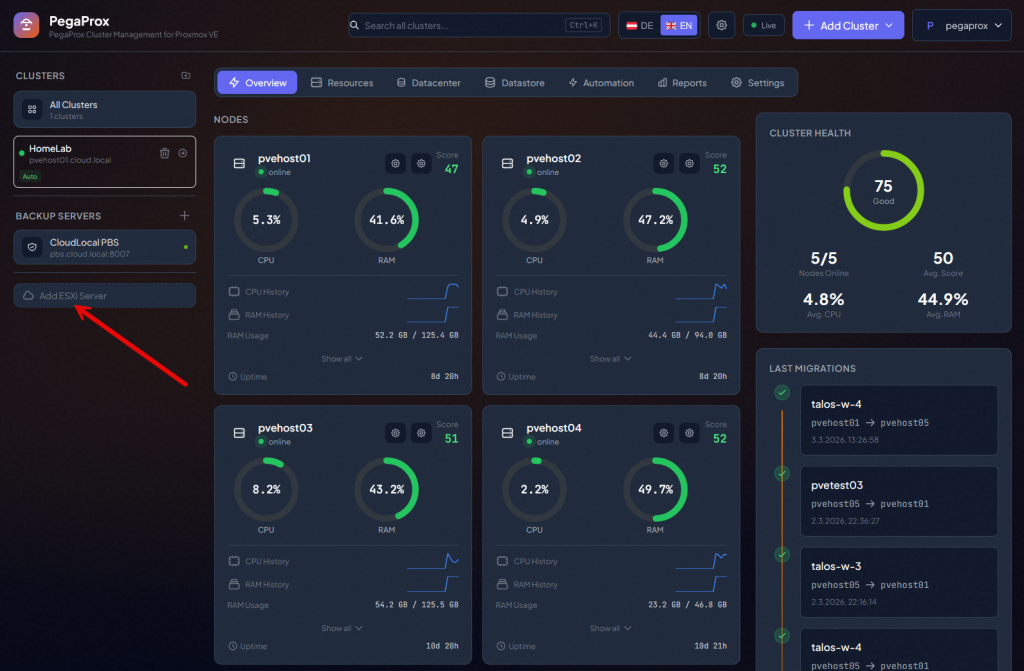
W interfejsie rozpoczynasz proces dodawania serwera ESXi do PegaProx, klikając przycisk Add ESXi Server w menu po lewej stronie.
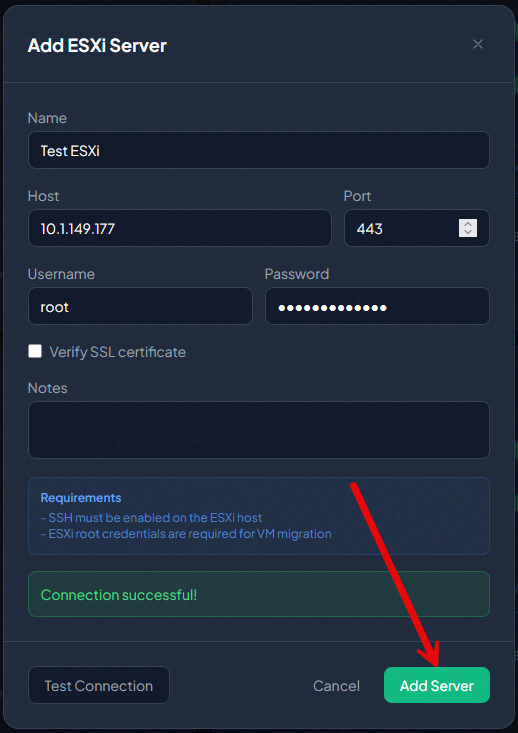
Otworzy się okno dialogowe „Add ESXi Server„. W tym oknie należy nadać nazwę instancji, wprowadzić adres hosta lub IP, port oraz nazwę użytkownika i hasło, które w większości przypadków będzie hasłem root. Można kliknąć „Test Connection„, aby upewnić się, że test się powiódł, a następnie kliknąć „Add Server„.
Migracja maszyny wirtualnej ESXi do Proxmox za pomocą PegaProx
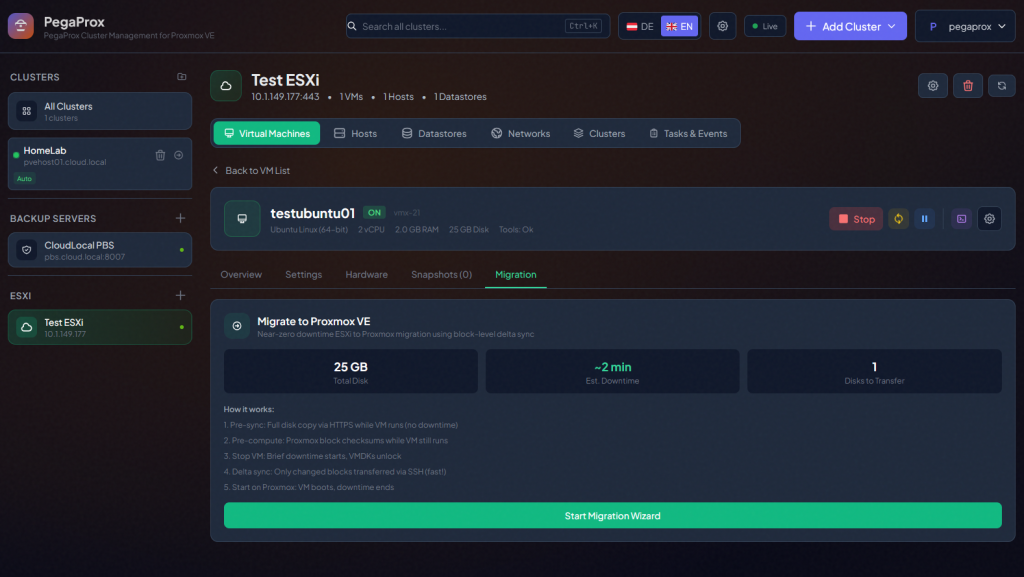
Przyjrzyjmy się teraz pulpitowi nawigacyjnemu po dodaniu hosta serwera ESXi i temu, jak rozpocząć migrację do Proxmox. Jak widać, po połączeniu PegaProx z serwerem ESXi, widzimy jedną maszynę wirtualną, która działa na hoście ESXi.
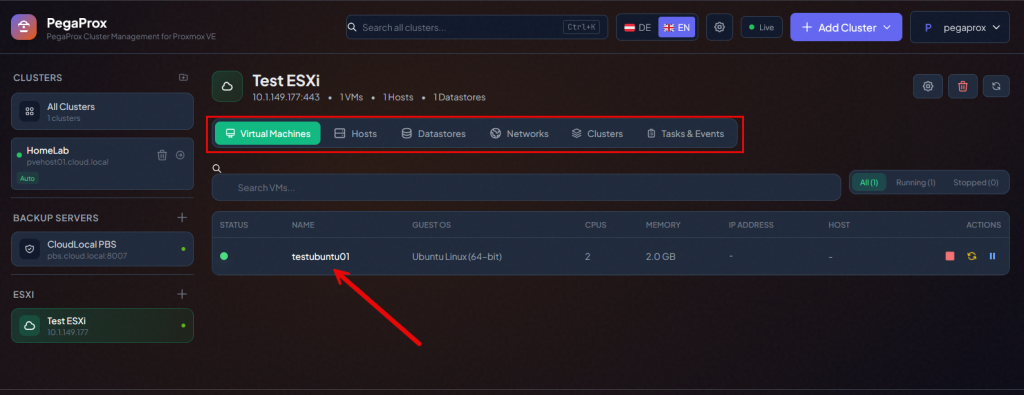
Po kliknięciu nazwy maszyny wirtualnej powyżej, np. testubuntu01, zostaniesz przeniesiony do poniższego ekranu. Na dole zobaczysz długi zielony przycisk, który uruchamia kreatora migracji.
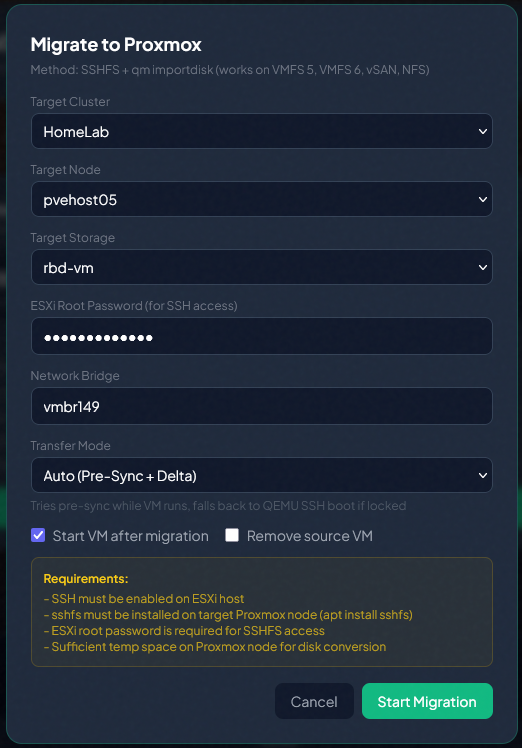
Spowoduje to uruchomienie okna dialogowego Migracja do Proxmox. Zwróć uwagę na dostępne opcje. Możesz wybrać klaster docelowy. Jeśli masz wiele klastrów, możesz wybrać ten, który chcesz objąć migracją. Następnie wybierz docelową pamięć masową, hasło roota ESXi i most sieciowy, z którym chcesz połączyć maszynę wirtualną po migracji. Dostępne są również opcje „Start VM after migration” i „Remove source VM”.
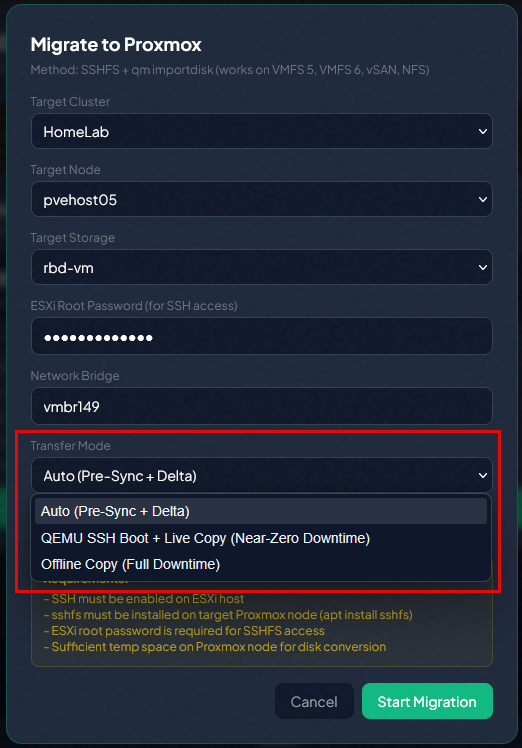
Jedną z interesujących rzeczy, jakie dostrzegam w tym narzędziu, jest różnorodność dostępnych trybów transferu. Zwróć uwagę na opcje:
- Auto (Pre-Sync + Delta)
- QEMU SSH Boot + Live Copy (Near-Zero Downtime)
- Offline Copy (Full Downtime)
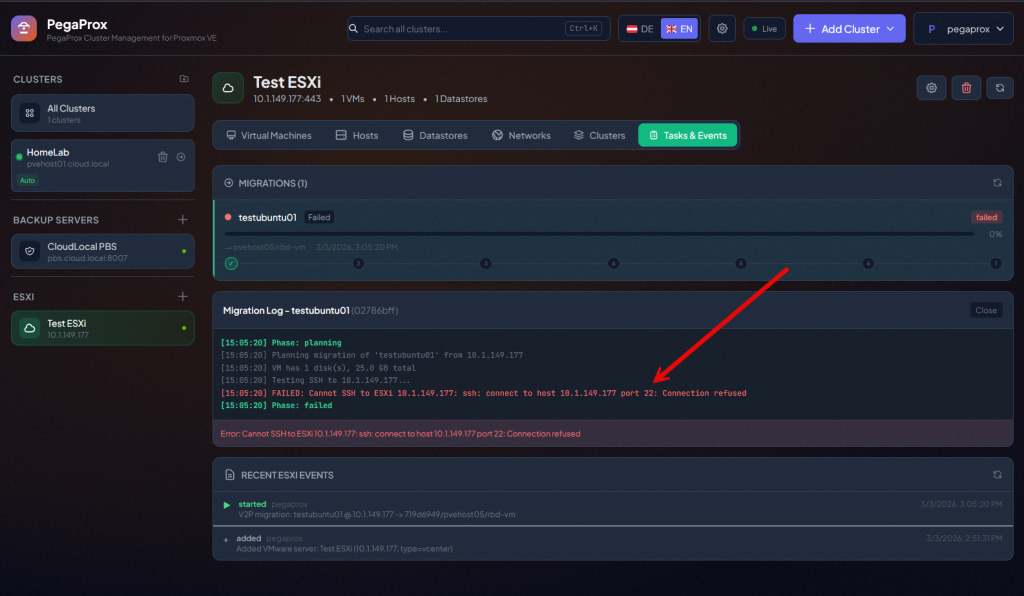
Natychmiast pojawił się błąd, ponieważ nie miałem włączonego SSH. Musisz włączyć SSH na swoim hoście ESXi.
Tylko jedna metoda migracji zadziałała w moim przypadku. Która?
Spośród trzech metod, wypróbowałem tę, która oferowała migrację „prawie bez przestojów”. Niestety, pojawiły się błędy. W przypadku tej metody, QEMU SSH Boot + Live Copy, migracja zakończyła się niepowodzeniem. Wyglądało na to, że migracja tak naprawdę nigdy nie doszła do momentu skopiowania danych. Początkowo myślałem, że problem leży w lokalizacji pamięci masowej Ceph, ale spróbowałem obrać local-lvm na hoście i nadal nie działało.
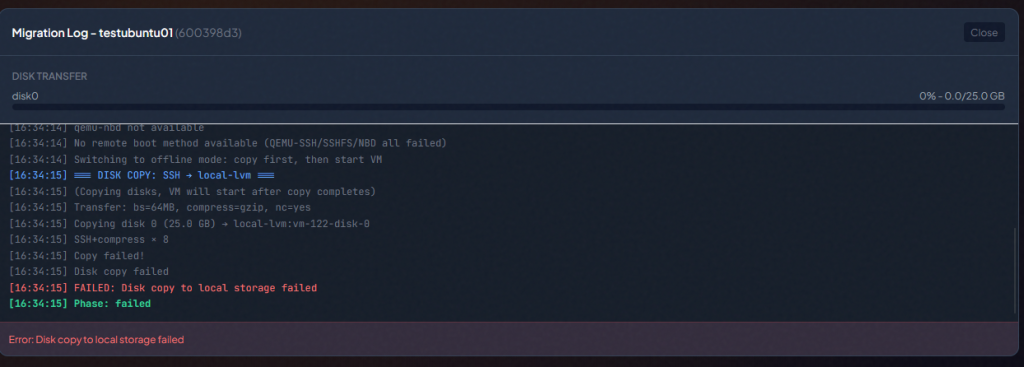
To jest fragment dziennika błędów, który ciągle widziałem. Zaskakujące było jednak to, że zgłaszał on zablokowanie działającej maszyny wirtualnej, ponieważ migracja bez przestojów zakładałaby, że maszyna wirtualna działa. Szybko generował ten błąd, a następnie próbował zatrzymać maszynę wirtualną VMware, wymusił zatrzymanie i po prostu się nie powiódł.
|
1 2 3 4 5 6 7 8 |
[16:31:27] SSH: only 0.00 GB (VMDK locked?) [16:31:27] SSHFS dd from /tmp/v2p-d5d82dda/testubuntu01/testubuntu01-flat.vmdk... [16:31:27] SSHFS: dd: failed to open '/tmp/v2p-d5d82dda/testubuntu01/testubuntu01-flat.vmdk': Operation not permitted [16:31:28] ALL methods failed (0 of 26843545600 bytes) [16:31:28] Hint: VMDK locked by running VM. The ESXi HTTPS /folder endpoint should [16:31:28] serve files even while locked - check verbose curl output above for details. [16:31:29] Pre-sync failed (VMDK locked) - switching to QEMU SSH boot [16:31:29] Stopping VMware VM... |
Wypróbowałem również inną metodę, która zakładała, że wszystko nadal działa, czyli Auto (Pre-Sync + Delta). Ta metoda również u mnie zawiodła.
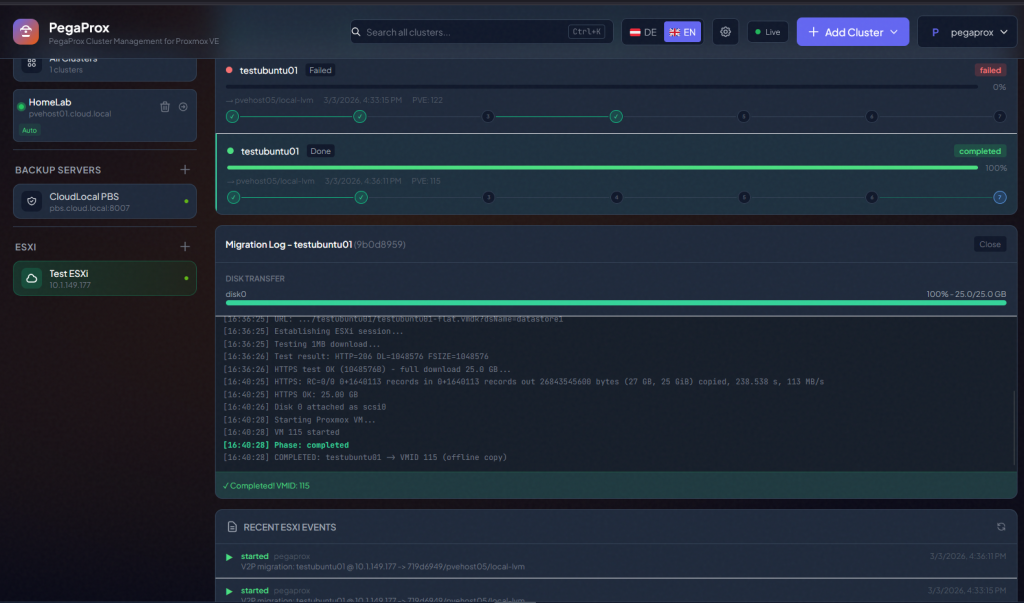
Udało mi się jednak uruchomić metodę Offline Copy (Full Downtime) zgodnie z oczekiwaniami. Mimo dostępnych opcji, metody zapewniające niemal zerowy czas przestoju najwyraźniej wciąż są w fazie rozwoju.
Monitorowanie serwera Proxmox Backup Server zintegrowane z pulpitem nawigacyjnym
Drugą ważną funkcją wprowadzoną w PegaProx jest integracja z serwerem kopii zapasowych Proxmox. Większość użytkowników korzystających z ekosystemu Proxmox korzysta z serwera kopii zapasowych Proxmox. To doskonały dodatek zapewniający pełną widoczność pamięci masowej, kopii zapasowych, magazynów danych itp.
Tradycyjnie Proxmox Backup Server ma własny interfejs i płaszczyznę zarządzania. Aby zatem zarządzać i monitorować Proxmox Backup Server (PBS), trzeba było zalogować się do serwera PBS i sprawdzić takie informacje, jak:
- Wykorzystanie magazynu danych.
- Wyniki zadania tworzenia kopii zapasowej.
- Stan czyszczenia.
- Liczba migawek.
- Trendy zużycia pamięci masowej.
Dodawanie serwera kopii zapasowych Proxmox do PegaProx
PegaProx wprowadza teraz możliwość monitorowania serwera kopii zapasowych Proxmox bezpośrednio z pulpitu nawigacyjnego. Kliknij znak + obok opcji Backup Servers.
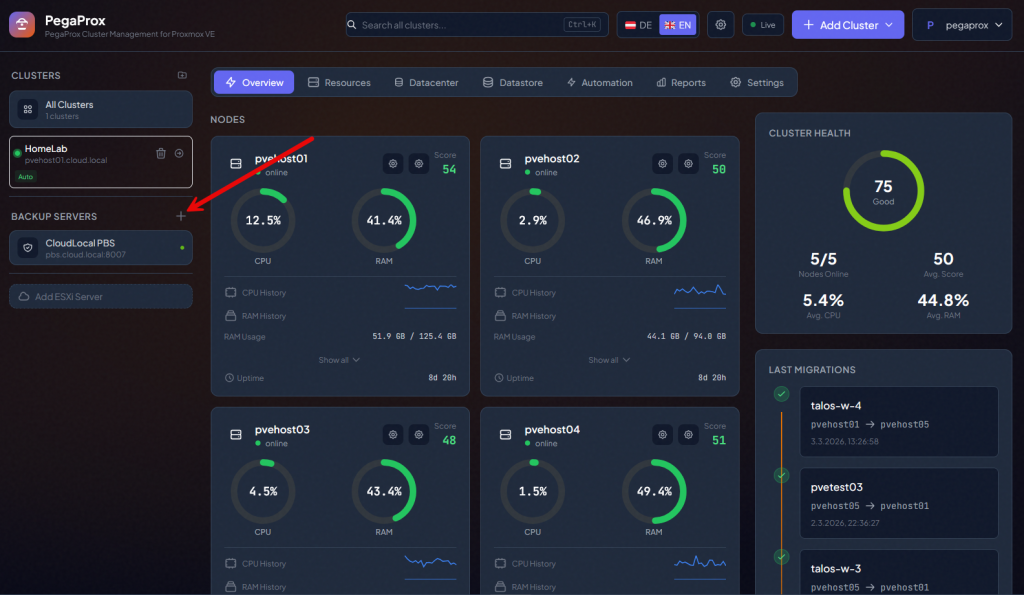
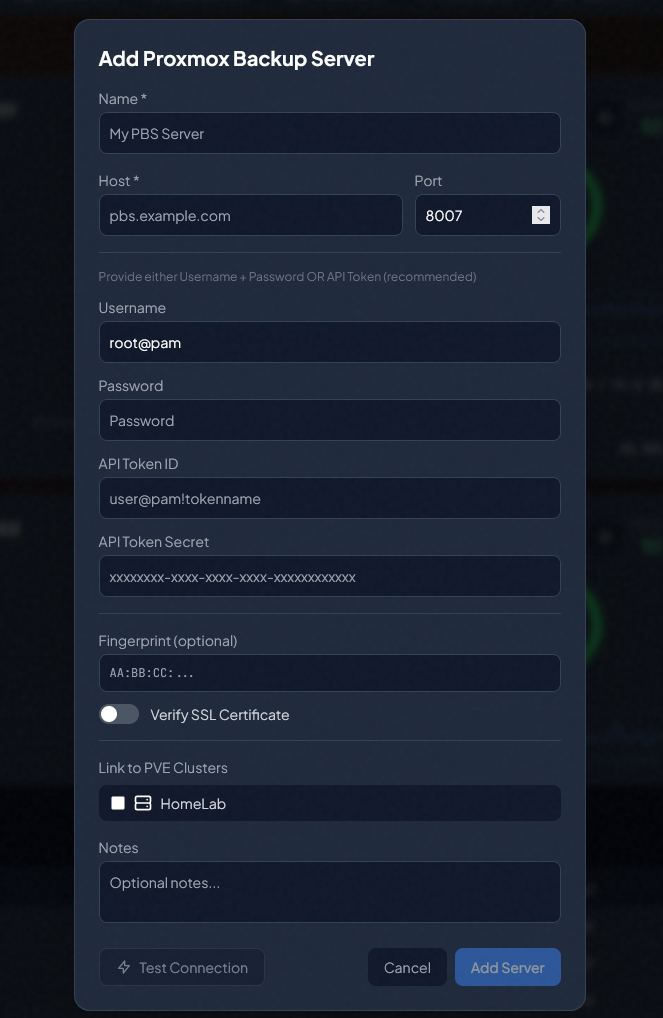
Po kliknięciu znaku + w sekcji Backup Servers interfejsu, pojawi się okno dialogowe dodawania serwera kopii zapasowych Proxmox. Wprowadź dane połączenia i kliknij Add Server.
Widoczność serwera kopii zapasowych Proxmox z poziomu PegaProx
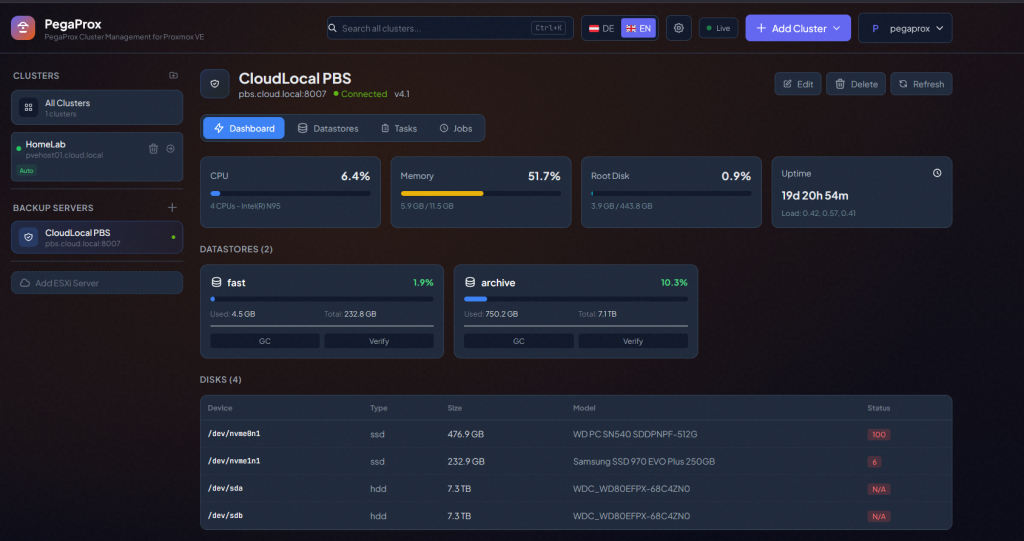
Po dodaniu serwera PBS do PegaProx, w menu Panelu sterowania znajdziesz mnóstwo informacji do monitorowania środowiska PBS. Wyświetlane są metryki stanu i wydajności, takie jak zużycie procesora, pamięci, dysku głównego, czas sprawności, magazyny danych, dyski itp.
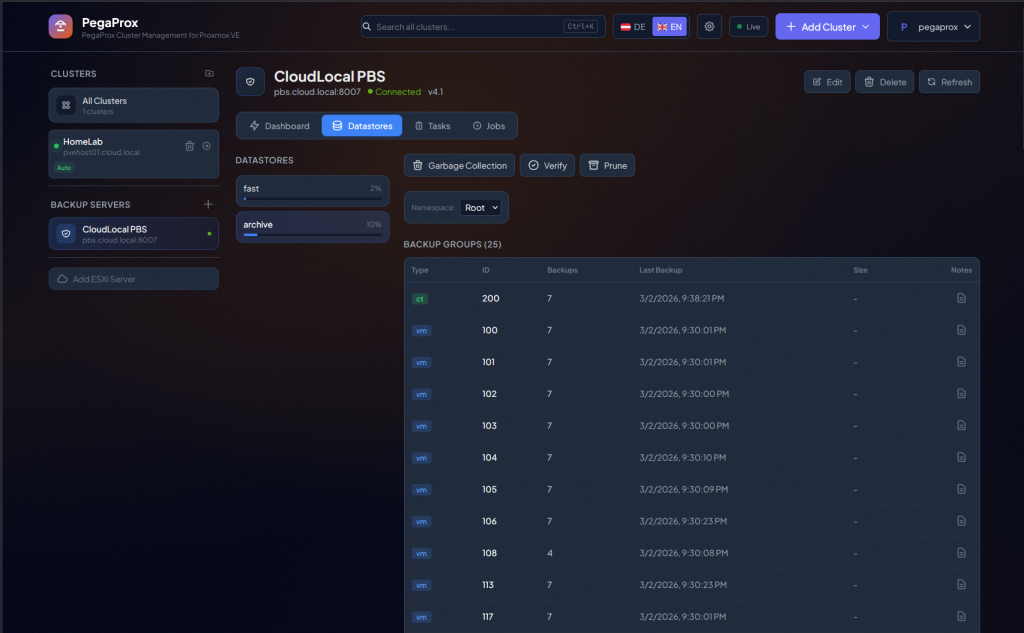
Na ekranie Datastores widoczne są maszyny wirtualne i ich identyfikatory, których kopie zapasowe zostały utworzone.
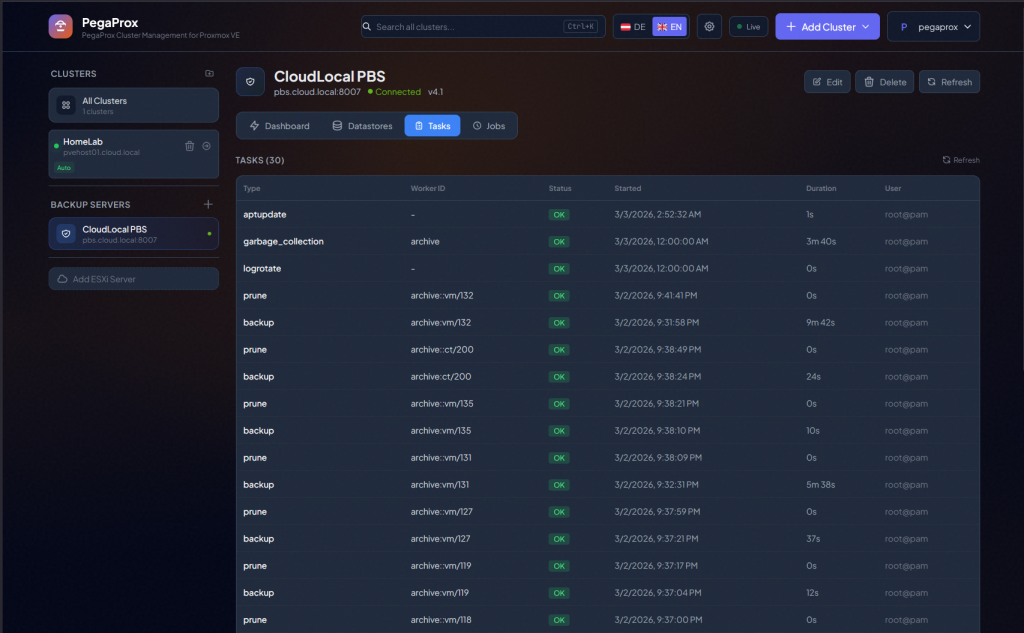
Jobs wyświetla zadania, które zostały zakończone i ukończone.
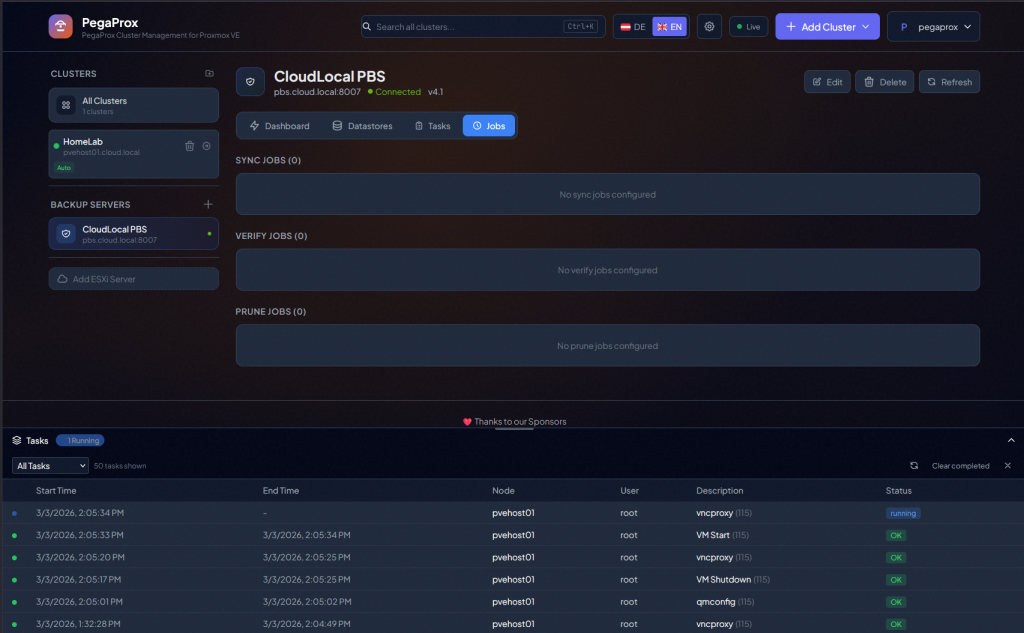
Na tym serwerze kopii zapasowych nie mam skonfigurowanych żadnych zadań synchronizacji, weryfikacji ani czyszczenia.
Podsumowanie
Chociaż Proxmox Datacenter Manager ewoluuje i bez wątpienia stanie się w pełni funkcjonalnym pulpitem nawigacyjnym i narzędziem do zarządzania dla Proxmox, moim zdaniem PegaProx zdecydowanie przewyższa pod względem interfejsu użytkownika. Wydaje się po prostu bardzo nowoczesnym interfejsem, który szybko dodaje funkcje, do których administratorzy vSphere są przyzwyczajeni, takie jak:
- Ciągłe aktualizacje
- Inteligentniejsza automatyzacja
- DRS
- Zarządzanie wieloma klastrami itp.
Dodanie przez PegaProx migracji ESXi i monitorowania serwera kopii zapasowych Proxmox to świetne uzupełnienie tego, co moim zdaniem jest już bardzo silnym projektem. A Ty? Czy już to wypróbowałeś? Czy rozważasz migrację z VMware vSphere?
Dziękuję Ci, za poświęcony czas na przeczytanie tego artykułu. Jeśli był on dla Ciebie przydatny, to gorąco zachęcam Cię do zapisania się na mój newsletter, jeżeli jeszcze Cię tam nie ma. Proszę Cię także o “polubienie” mojego bloga na Facebooku oraz kanału na YouTube – pomoże mi to dotrzeć do nowych odbiorców. Raz w tygodniu (niedziela punkt 17.00) otrzymasz powiadomienia o nowych artykułach / projektach zanim staną się publiczne. Możesz również pozostawić całkowicie anonimowy pomysł na wpis/nagranie.
Link do formularza tutaj: https://beitadmin.pl/pomysly
Pozostaw również komentarz lub napisz do mnie wiadomość odpisuję na każdą, jeżeli Masz jakieś pytania:).